
PhoneRescue: Recupere datos borrados de iPhone en 3 pasos 📍
Nuestros teléfonos inteligentes son computadoras como cualquier otro dispositivo, incluso iPhones. Y como todas las computadoras, pueden encontrar problemas: gran pérdida de datos, por ejemplo, después de un mal funcionamiento o un procesamiento deficiente. Después de todo, el error es humano … Pero que no cunda el pánico, existen soluciones para recuperar sus datos.
¿Cuál es la mejor solución para recuperar datos de un iPhone eliminado? Todo lo que necesita es un buen software como PhoneRescue para iOS !
Con su interfaz intuitiva y muchas funciones, PhoneRescue le permite recuperar todo tipo de datos eliminados de sus dispositivos. Fácil de usar Con su ayuda, solo tendrá que hacer unos pocos clics para encontrar sus valiosos datos.
PhoneRescue, ¿qué es y para qué sirve?
PhoneRescue es un software para macOS y Windows. Como su nombre indica, está especializado en recuperar datos de dispositivos iOS. El editor insiste en que su solución es la más confiable y posiblemente la más completa del mercado.
Ver PhoneRescue Tres formas de recuperarse. Si pierde sus datos, la aplicación puede intentar encontrarlos directamente en su terminal, en particular utilizando la tecnología NO-DATA-LOSS. Si eso falla, el programa puede intentar buscar sus copias de seguridad de iTunes. Finalmente, puede recuperar los datos perdidos de las copias de seguridad de iCloud.
PhoneRescue administra más de treinta tipos de datos de iOS (mensajes, contactos, fotos, historial de llamadas, datos de aplicaciones, video, etc.). Por ejemplo, puede restaurar sus chats de WhatsApp.
Eso no es todo: la aplicación puede sacarlo de una mala situación, incluso cuando las cosas se ponen difíciles. Puede restaurar la copia de seguridad de iTunes dañada, la contraseña de copia de seguridad de iTunes olvidada, etc.
Recuperar datos perdidos de iPhone sin respaldo
¿Perdiste tu respaldo? A continuación, le indicamos cómo recuperar sus datos.
Ejecute PhoneRescue en una computadora y conecte su dispositivo Apple a su computadora mediante un cable USB. Seleccione el modo de recuperación de su dispositivo iOS.
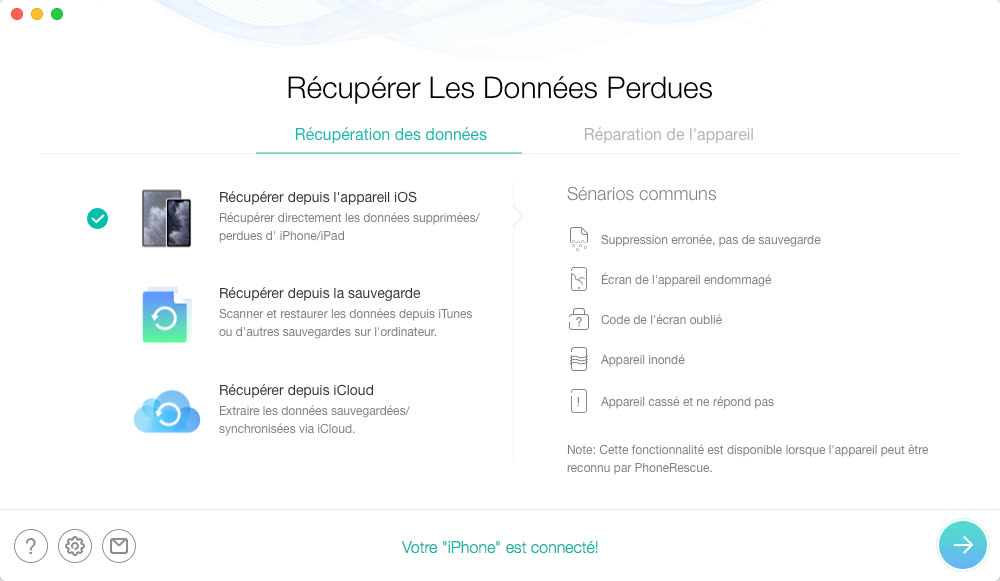
Siga los pasos que se muestran. La interfaz debería aparecer a continuación y todos los tipos de archivos deberían estar seleccionados de forma predeterminada. Si solo desea recuperar ciertos tipos de archivos, desmarque la opción Seleccionar todo y luego elija los datos que necesita.
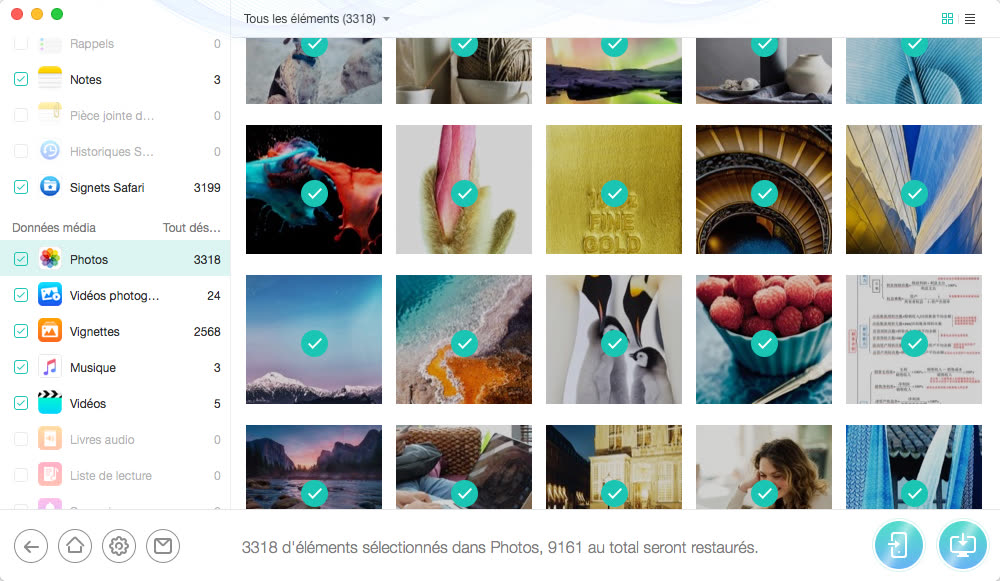
Una vez que haya seleccionado los datos que desea recuperar, haga clic en el botón recuperar en la parte inferior derecha (el segundo botón azul). Los datos recuperados se restaurarán automáticamente en su computadora.

Ver también: ¿Cómo recuperar mensajes borrados en iPhone?
Recuperar datos de iPhone eliminados de iTunes
Ejecute PhoneRescue en una computadora y conecte su dispositivo Apple a su computadora mediante un cable USB. Seleccione la recuperación del modo de copia de seguridad.
Después de hacer clic en la flecha, PhoneRescue detectará todas las copias de seguridad en la computadora y las mostrará en la ventana. Si la copia de seguridad de iTunes está dañada, se muestra un signo de exclamación delante de la copia de seguridad. Elija la copia de seguridad de su elección.
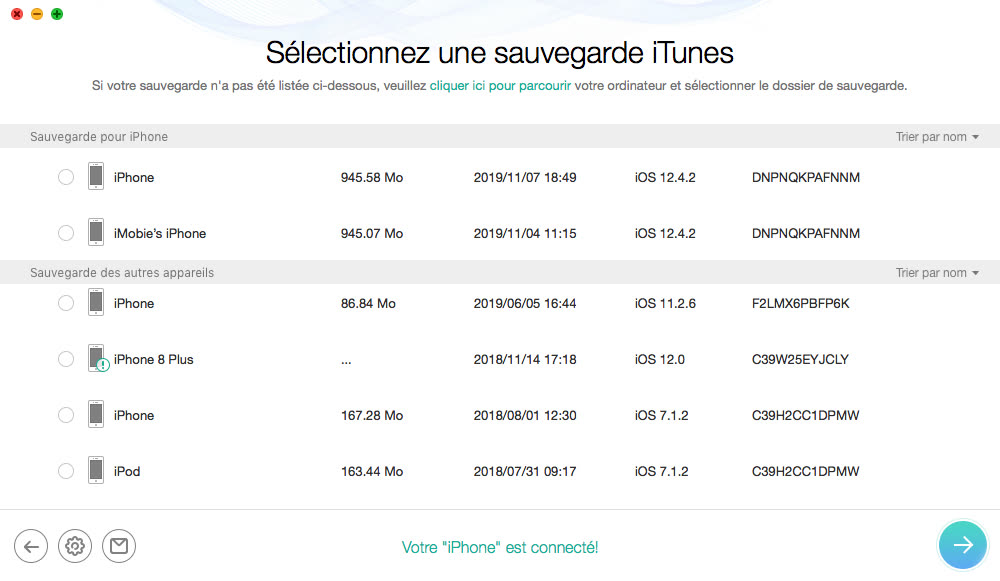
Haga clic en la flecha en la parte inferior derecha y seleccione sus datos. Una vez que finaliza el escaneo, PhoneRescue obtendrá una vista previa de cada elemento, incluidos los elementos perdidos y encontrados. Puede filtrar los datos, restaurar solo algunos, restaurar todos, etc., como mejor le parezca.
Recuperar datos de iPhone eliminados de iCloud
Recuperarse del modo iCloud le permite hacer precisamente eso Descargar y restaurar datos de copias de seguridad de iCloud. Ejecute PhoneRescue en una computadora y conecte su dispositivo Apple a su computadora mediante un cable USB. Seleccione Recuperarse del modo iCloud.
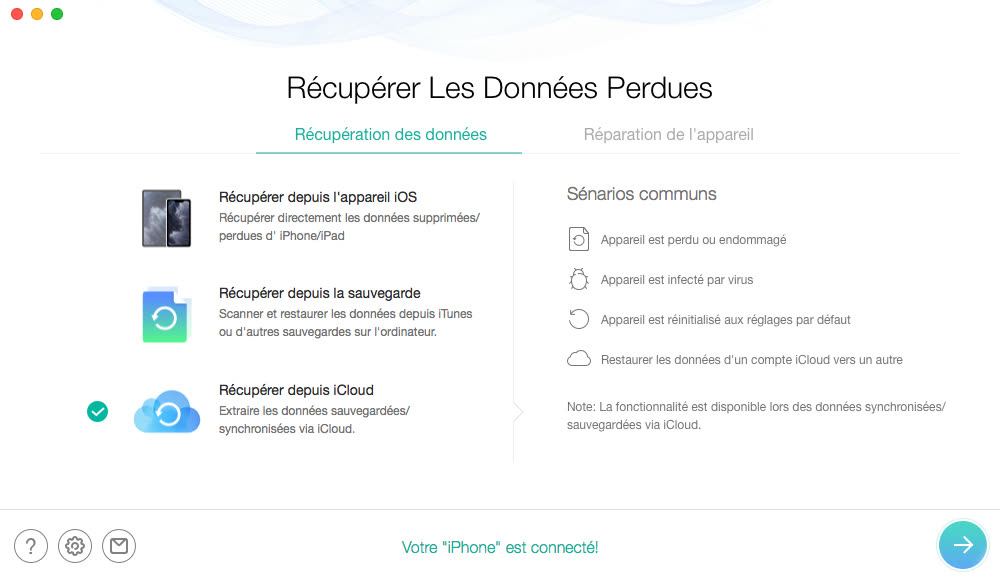
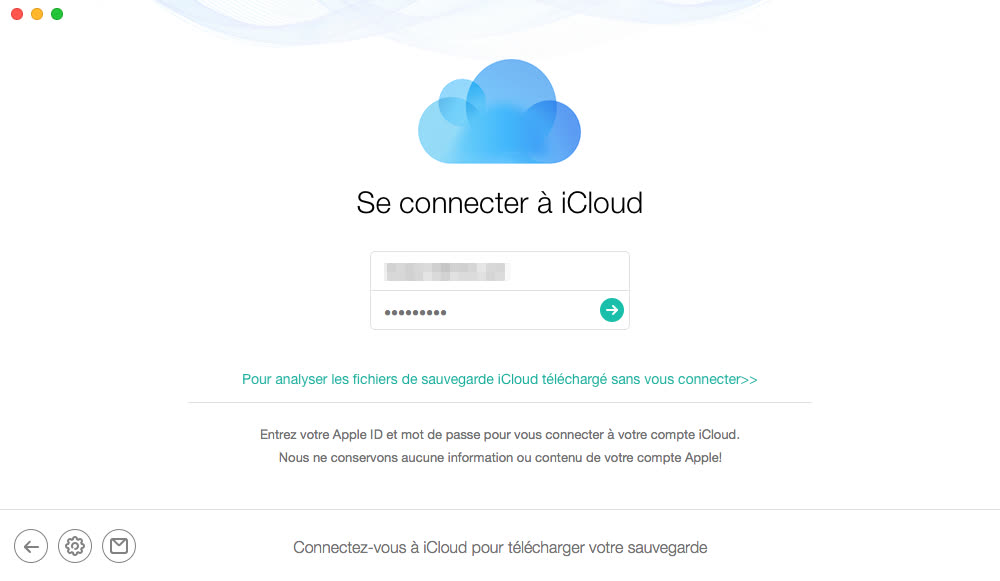
Después de ingresar su ID y contraseña de Apple, haga clic en el botón para acceder a su cuenta de iCloud. Asegúrese de que su conexión a Internet sea estable. PhoneRescue se asegura de que no retenga ninguna información o contenido de su cuenta de Apple.
Una vez que inicie sesión en iCloud, PhoneRescue detectará todas sus copias de seguridad. Puede elegir lo que necesita, según la fecha de creación. Solo tendrás que seguir los pasos y hacer clic en el botón Descargar. La descarga de la copia de seguridad de iCloud tardará unos minutos, tenga paciencia. Podrá obtener una vista previa (contactos, mensajes, fotos, etc.) antes de restaurarlos.
Ver también: ¿Cómo encontrar contactos perdidos en iPhone?
¡Compre PhoneRescue ahora!
PhoneRescue está actualmente disponible para actualización en 59,99 € HT En lugar de 99,99 € (licencia perpetua para Mac). Hay otras suscripciones disponibles Aquí.
- Recupere hasta 31 tipos de datos en 3 clics, como mensajes, contactos, fotos, etc.
- Recupere sus datos del dispositivo iOS, de las copias de seguridad de iTunes e iCloud
- Restaure sus datos directamente en iPhone, iPad y iPod
- Solucionar problemas del sistema iOS
- Atención al cliente 24 horas al día, 7 días a la semana
- Actualizaciones gratuitas de por vida
- Dispositivos ilimitados
- Garantía de devolución de dinero de 60 días
👉 ¿Datos perdidos en iPhone? Estoy usando PhoneRescue para iOS !

“Especialista en música. Friki del alcohol. Fanático del café. Gurú de los viajes malvados. Nerd de la televisión. Amante de la cultura pop”.